
如何复制网页CSS
3 个简单步骤提取网页 CSS 和 HTML
1
安装浏览器插件
从 Chrome Web Store 安装 CSSPicker,这样你在需要复制网页 CSS 时可以随时使用。
2
选择目标元素
打开插件后,把鼠标移到你想复制的页面区块上,CSSPicker 会准确高亮当前元素。
3
复制 CSS 和 HTML
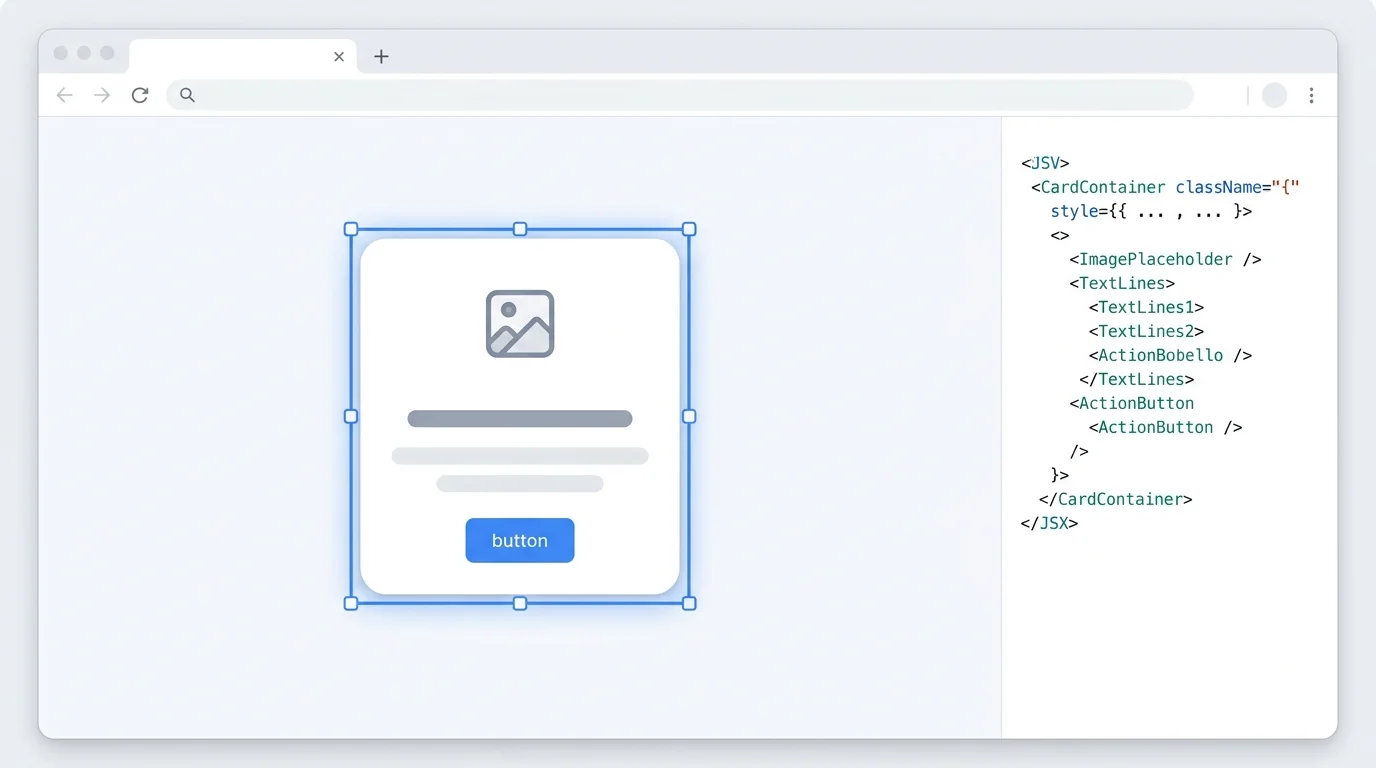
复制提取出的样式,保留对应 HTML 结构,或直接转成更适合 React、Tailwind 复用的代码。

为什么用 CSSPicker 复制网页 CSS
按元素提取真正有用的 CSS
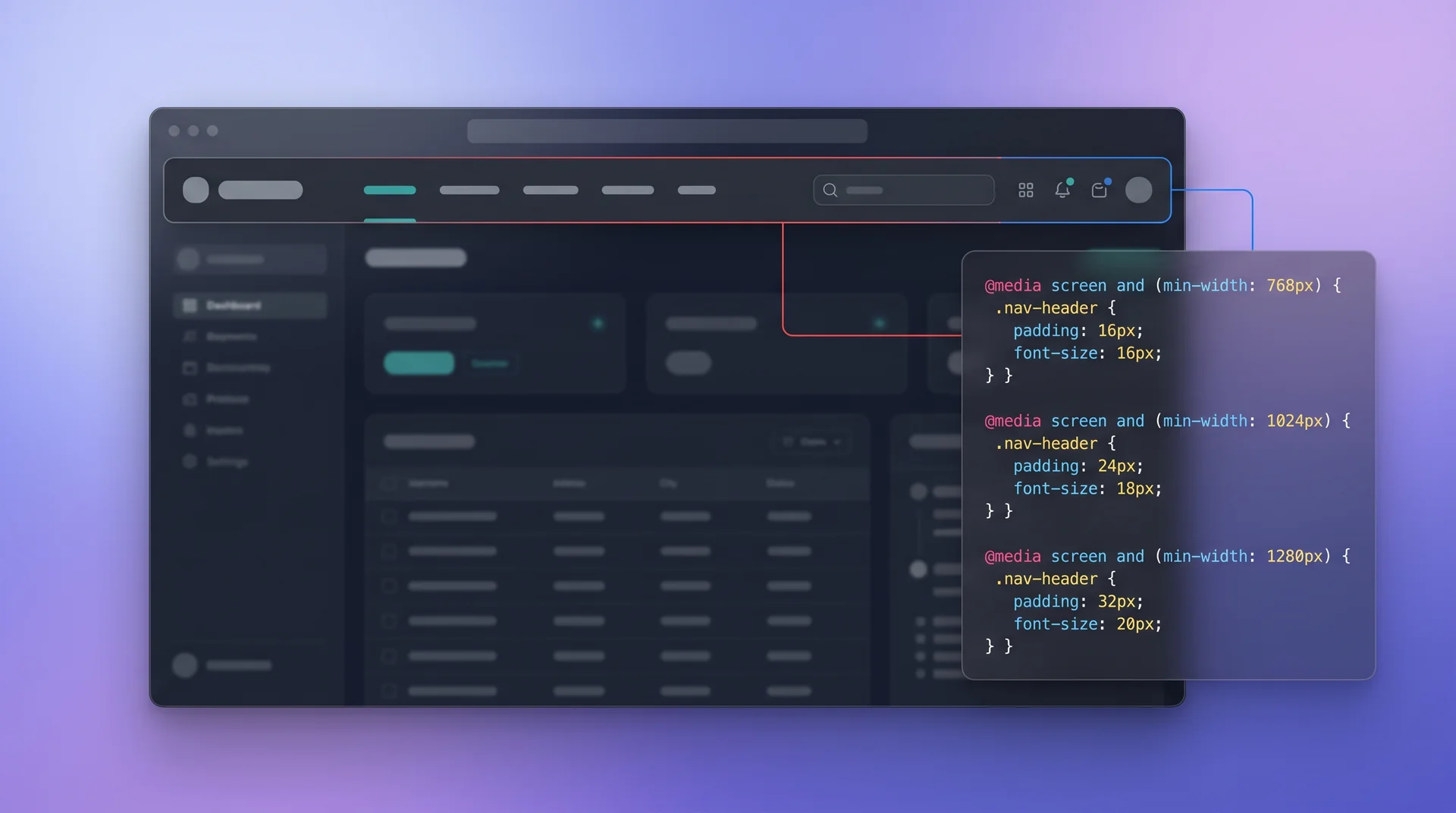
继承规则、状态样式、间距、响应式媒体查询这些真正影响复用效果的内容都能带上,不必把整站样式表一起搬走。
支持复制 iframe 内的 CSS
很多模板站和嵌入式 UI 都放在 iframe 里。CSSPicker 可以提取这些区块的样式,再把复制出的 HTML 和 CSS 继续用于 React、Tailwind 或普通前端代码。
输出更干净,更容易复用
CSSPicker 会帮助你把复制来的 UI 代码整理得更清晰、更容易继续改,减少手动清理别人的页面代码的时间。
常见问题
给想复制网页 CSS、HTML 和 UI 模式的开发者的答案
先从 Chrome Web Store 安装 CSSPicker,然后在任意页面打开插件,把鼠标移到目标元素上,就能立即复制对应 CSS,同时也可以带走相关 HTML。
可以。CSSPicker 就是按元素提取来设计的,你可以单独复制按钮、表单、卡片、菜单等 UI 区块,而不是把整页 CSS 一起拿走。
可以。如果目标元素本身带有响应式断点,CSSPicker 可以保留相关媒体查询,让你复制出来的 UI 在桌面端、平板和移动端都更容易继续使用。
可以。CSSPicker 能同时提取所选 UI 区块的 HTML 结构和 CSS 样式,并帮助你把结果继续用于 React、Tailwind 或普通 HTML/CSS 工作流。
CSSPicker 更适合用于学习、找灵感和借鉴 UI 模式。真正复用线上代码或品牌资源前,建议先确认原站的使用条款和相关权利边界。
可以。很多模板或嵌入组件都在 iframe 里,CSSPicker 在这种场景下尤其有用,能更方便地提取这些区块的 HTML 和样式。