
ウェブサイトからCSSをコピーする方法
3つの簡単な手順でウェブページからCSSとHTMLを抽出
1
拡張機能をインストール
Chrome Web StoreからCSSPickerをインストールすると、必要なときにすぐウェブサイトのCSSをコピーできます。
2
要素を選択
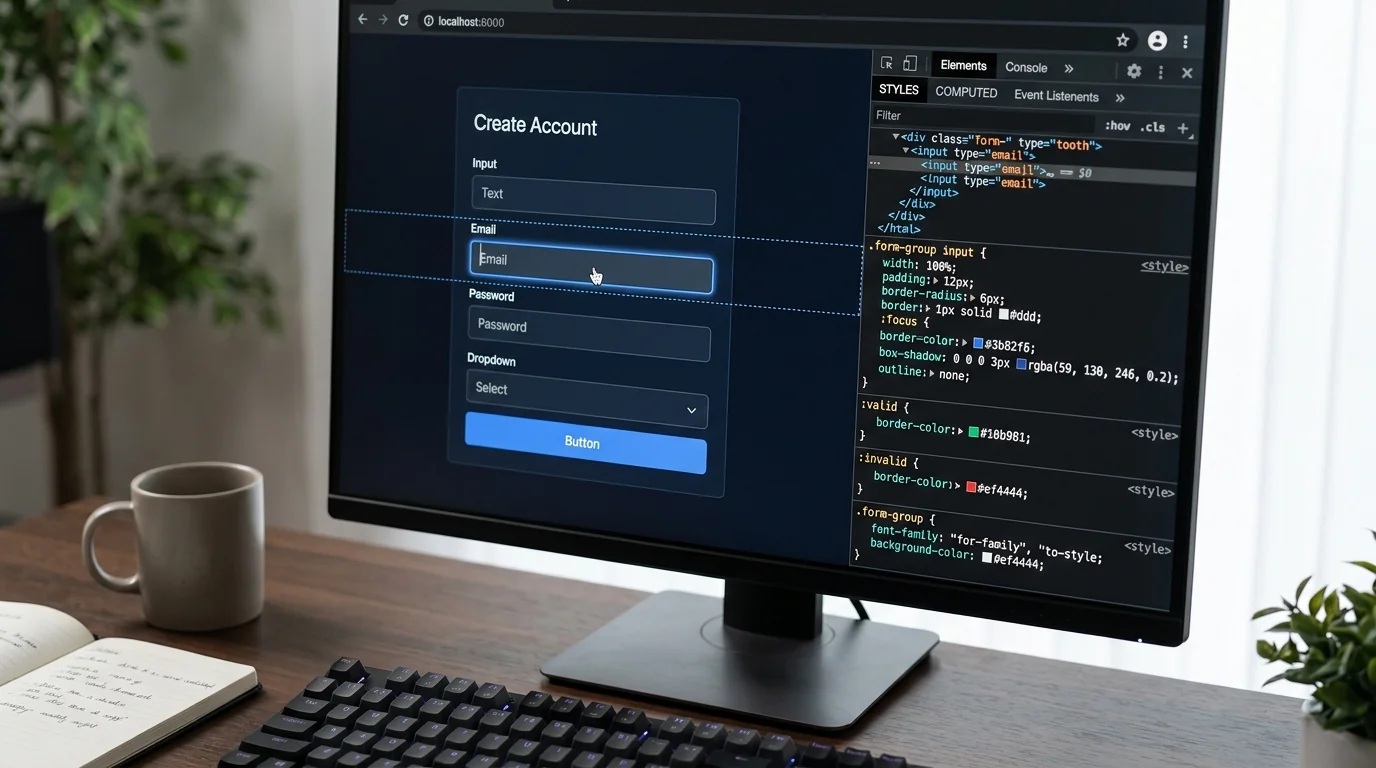
拡張機能を開いて、コピーしたいブロックにカーソルを合わせます。CSSPickerが対象要素を正確にハイライトします。
3
CSSとHTMLをコピー
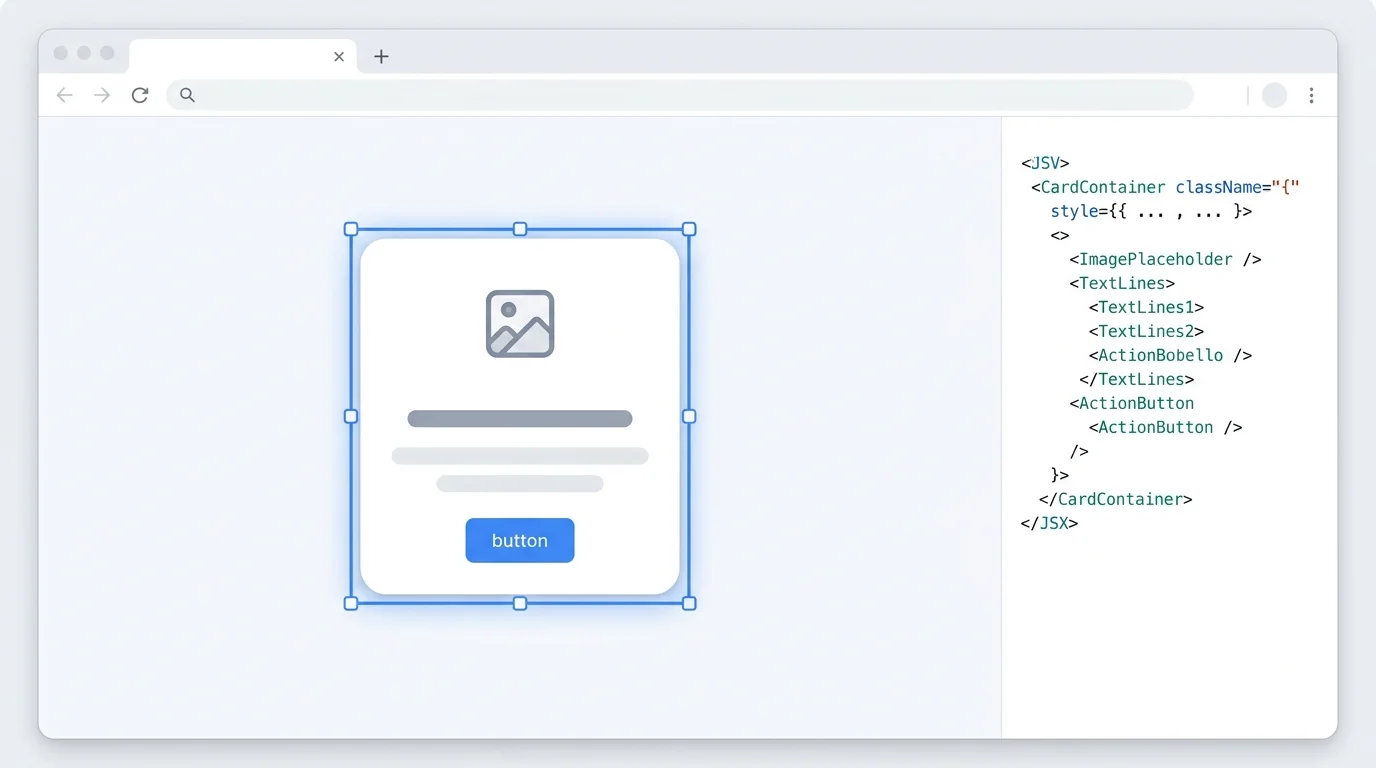
抽出したスタイルをコピーし、HTML構造も取得して、ReactやTailwindで再利用しやすいコードに変換できます。
実際の利用シーン
開発者がどのようにウェブページのスタイルをコピーしてUI制作を速くしているかをご覧ください
CSSPickerでウェブサイトCSSをコピーする理由
要素単位で必要なCSSをしっかり取得
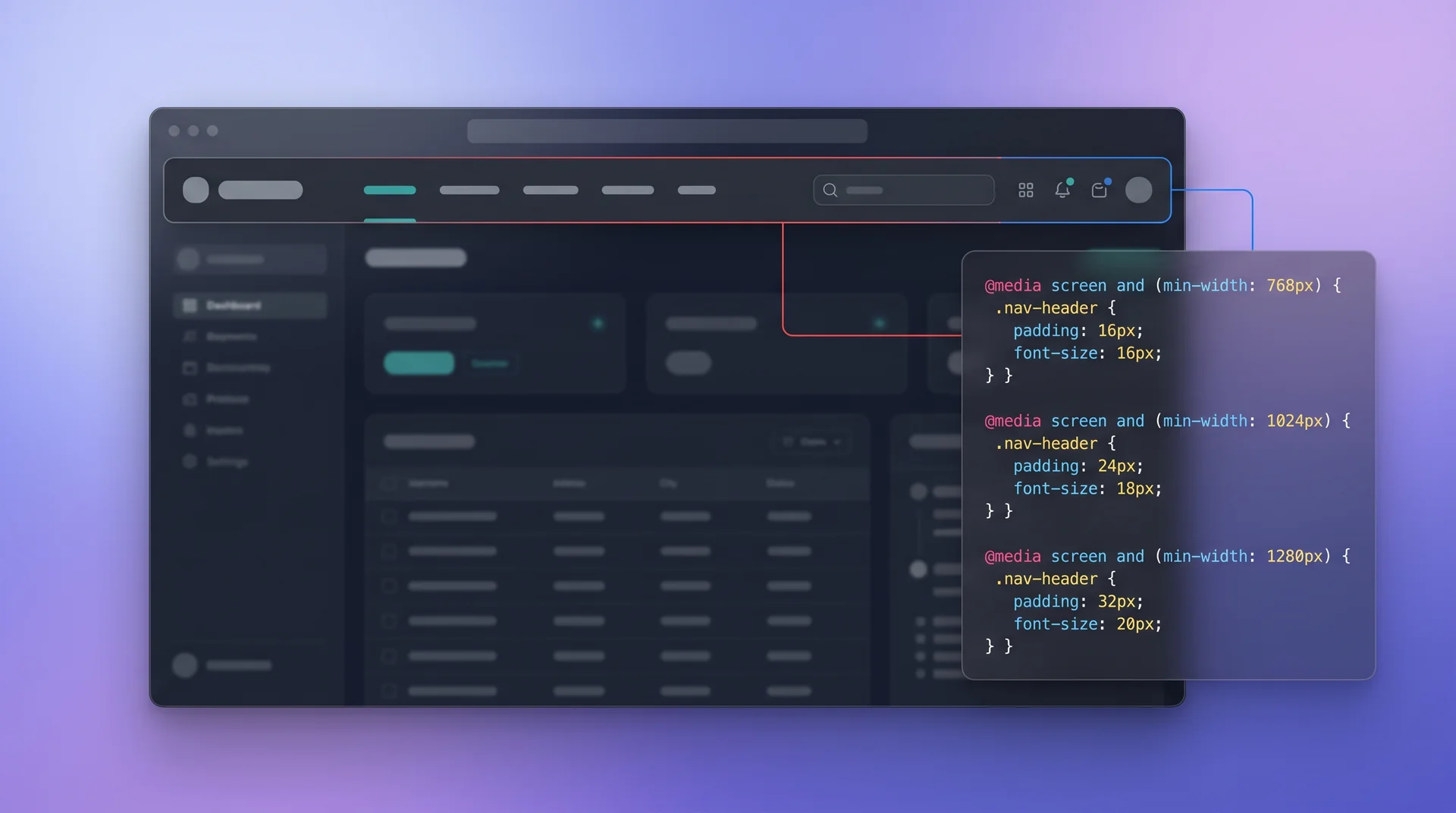
継承ルール、状態、余白、レスポンシブなメディアクエリなど、本当に必要なスタイルをまとめて取得し、サイト全体のCSSを持ち込まずに済みます。
iframe内コンテンツのCSSもコピー
iframe内にある埋め込みUIブロックのスタイルを抽出し、コピーしたHTMLとCSSをReact、Tailwind、通常のHTML/CSSで再利用できます。
再利用しやすい整理された出力
CSSPickerはコピーしたUIを読みやすく調整しやすいコードにまとめやすくするので、他人のソースを手で整理する時間を減らせます。
よくある質問
ウェブページからCSS、HTML、UIパターンをコピーしたい開発者向けの回答です
Chrome Web StoreからCSSPickerをインストールし、任意のページで拡張機能を開き、欲しい要素にカーソルを合わせればCSSをすぐにコピーできます。関連するHTMLも一緒に取得できます。
はい。CSSPickerは要素単位の抽出向けなので、ボタン、フォーム、カード、メニューなど必要なUIブロックだけを選んでコピーできます。
はい。対象要素がレスポンシブなブレークポイントを使っている場合、CSSPickerは関連するメディアクエリも保持できるため、コピーしたUIをPC・タブレット・モバイルで活かしやすくなります。
はい。CSSPickerは選択したUIブロックのHTML構造とCSSスタイルの両方を抽出し、React、Tailwind、または通常のHTML/CSSワークフローで再利用しやすくします。
CSSPickerは学習、参考、UIパターンの応用に向いています。実運用コードやブランド資産を再利用する前に、元サイトの利用規約や権利条件を確認してください。
はい。テンプレートや埋め込みコンポーネントがiframe内にある場合でも、CSSPickerはそのセクションのHTMLとスタイルを取得しやすくします。